Hello!这里是Thousand bundles的Codex教程。
声明:通过ChatGPT账号使用Codex,需要满足官方的地区、账号及网络要求,不是有“魔法”就一定能用。本文以2026年10月12日的界面和使用体验为准,软件和政策都在不断更新。有不懂的,可以进评论区群聊,博主我和友善的友友会尽力为大家解答。
OK,想接国产模型的友友也可以往下看,这里我会教大家通过magpie接入,我们这就发车。

本文用的是带有Codex入口的ChatGPT桌面端,另外还有终端里的Codex CLI。桌面端去官网下载即可;CLI如果通过npm安装,需要先准备Node.js和npm。CLI的安装方式,我准备下一期出教程,感兴趣的大家可以先自行探索,网上也有很多教程。桌面端安装省事些,但运行项目时可能还要配开发环境,现在配置开发环境也简单可以让AI直接帮忙配置。
一,安装ChatGPT桌面端(使用Codex)
本文所用版本已把Codex入口整合进ChatGPT桌面端,下载后的软件名称叫ChatGPT。下载时注意进入正确的网站(见截图)。
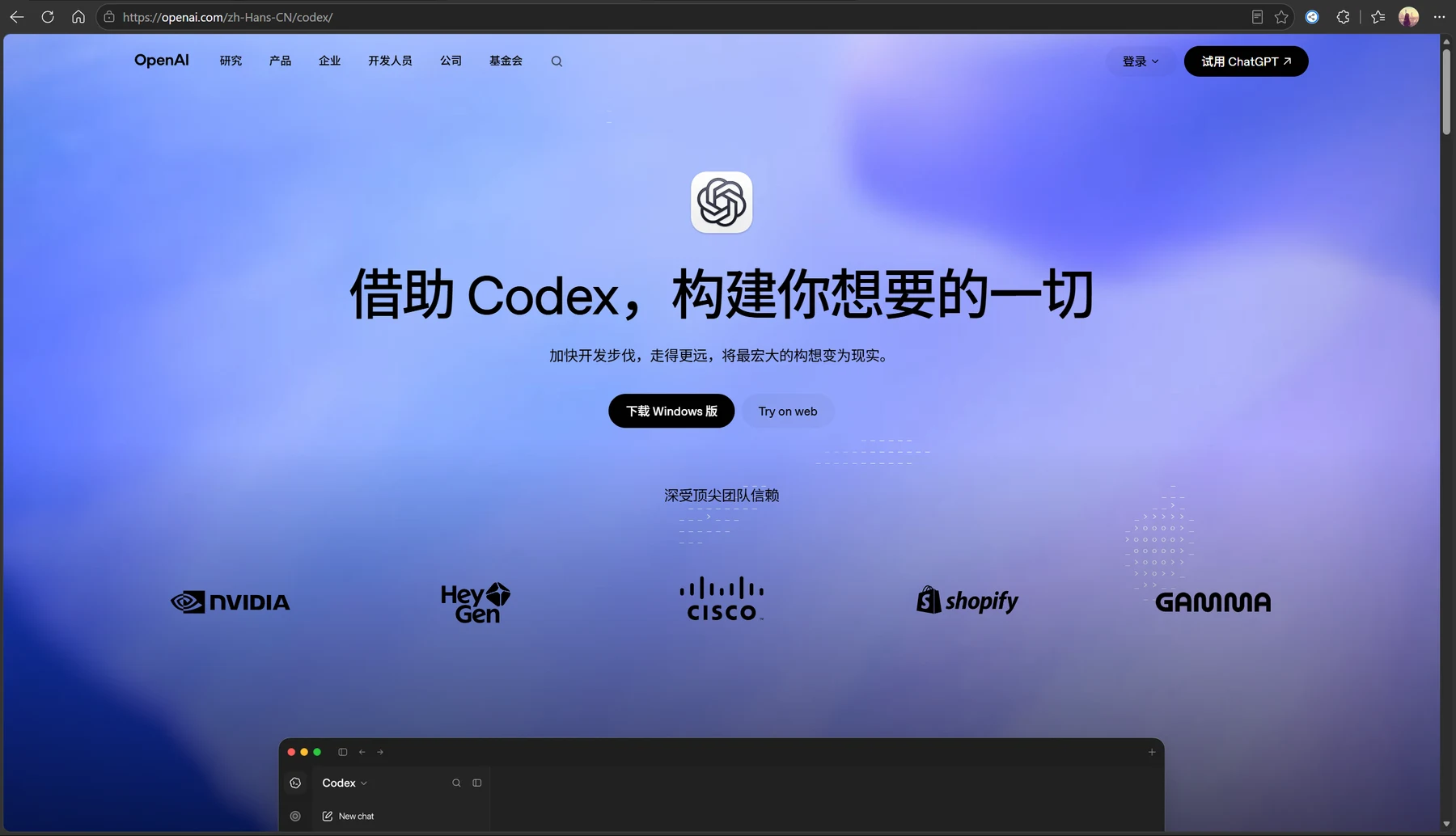
图:Codex官网
也可以在微软商店搜索ChatGPT安装,记得核对发布者是OpenAI。大伙们别随意禁用Windows Update等相关服务,可能影响商店的下载和更新,但安装失败也不一定就是这个原因,安装失败了可以私信博主,博主尽力帮忙解决。
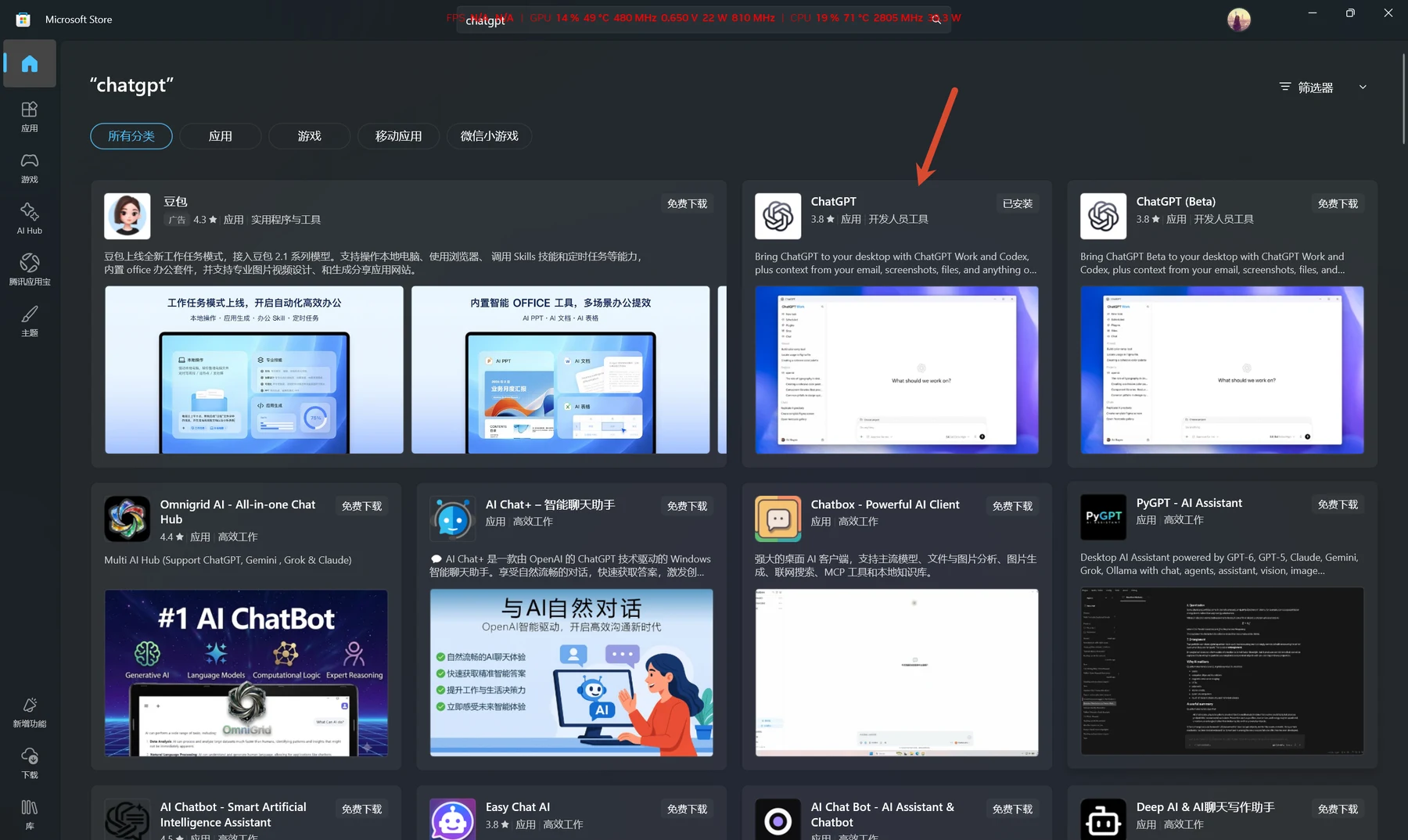
图:微软商店搜索ChatGPT,注意认准官方应用
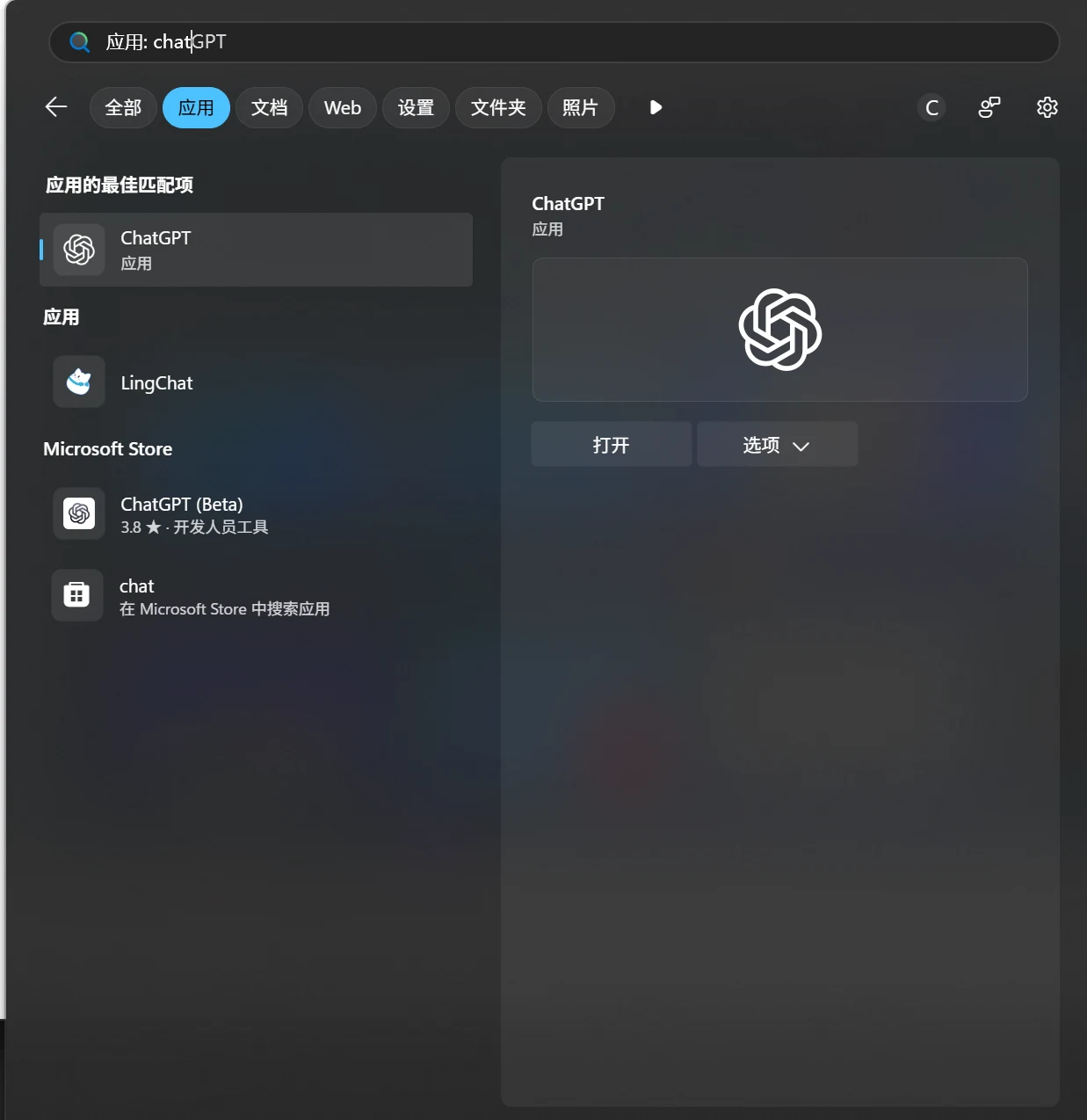
安装好后,在Windows搜索栏搜索ChatGPT就能找到,桌面上不会自动生成快捷方式。
二,使用教程
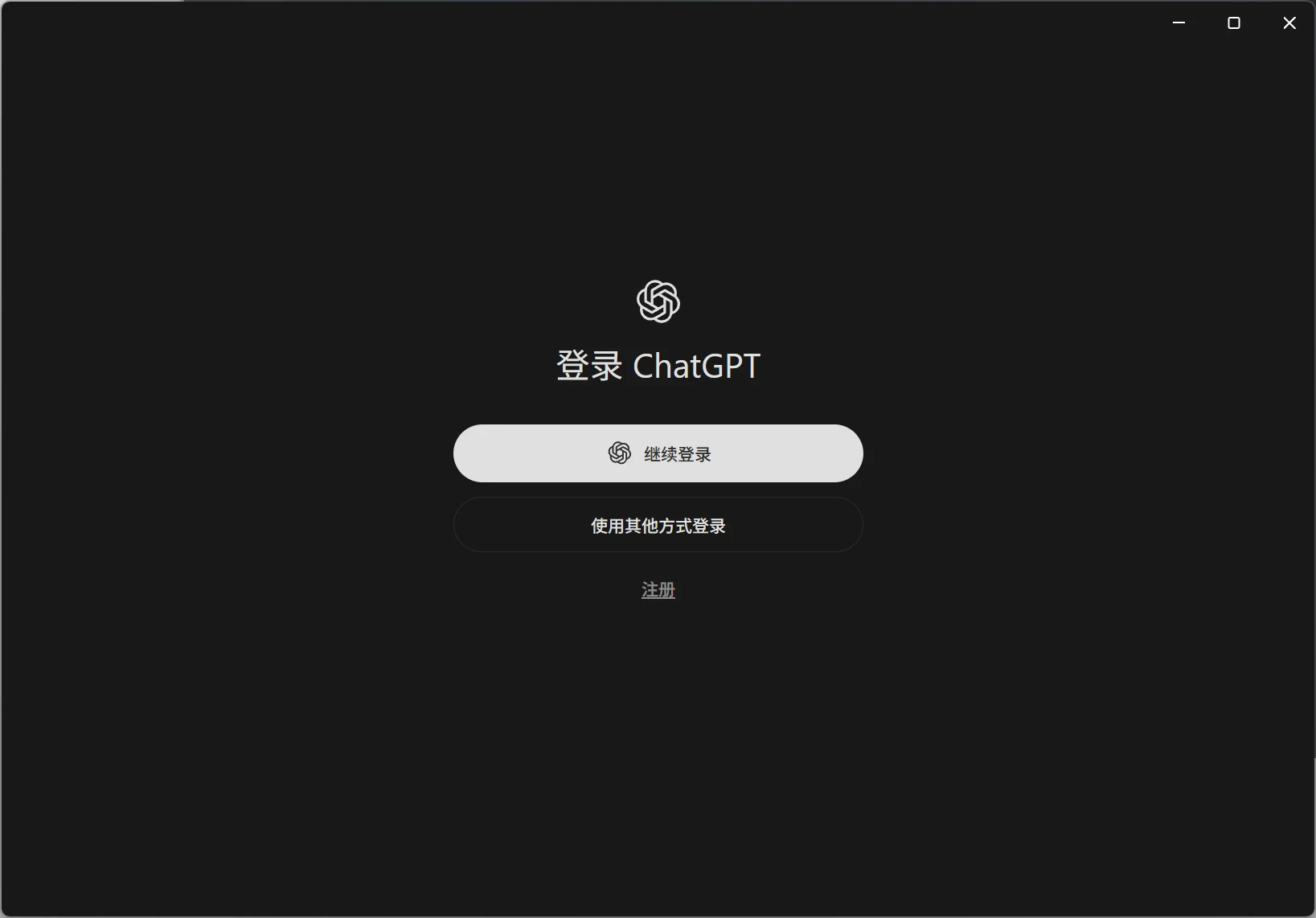
第一次打开,会看到登录或注册页面。如果准备直接用ChatGPT账号,可以按提示登录,下面主要讲通过magpie接入国产模型。
这里我们使用magpie,至于为什么不是CC Switch?博主也是使用了CCS长达一年的,现在最新界面也没以前那么合我口味了,功能上面友友不少bug,UI动画也变的不太行了,仅代表个人体验,就不做过多评价。这款软件目前用着确实顺手,也感谢上篇评论区大佬的建议。(官网见截图)
给小白提一嘴:magpie是第三方接入工具,不是把国产模型转变成了GPT,而是使用的Codex这个agent框架详细看我上期的科普,功能还得看具体模型和适配情况。
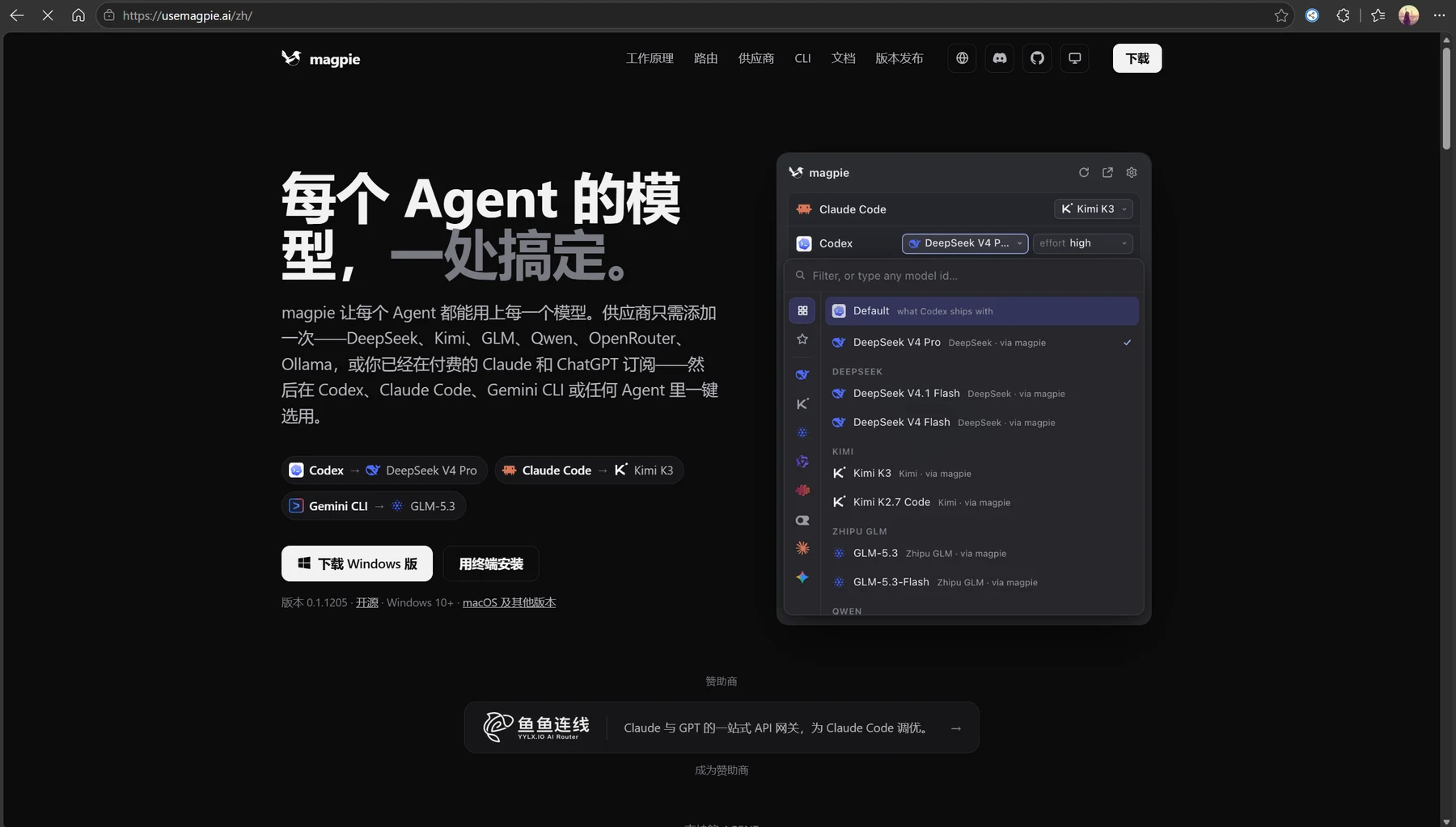
图:推荐magpie不是广告,博主是亲自体验后觉得好用才推荐的。要是哪天不好用了,再帮大家推荐其他的软件,都是不收费的
窗口大小不习惯的话,可以拖动边框,调成自己觉得最舒服的样子,博主调成了这样。
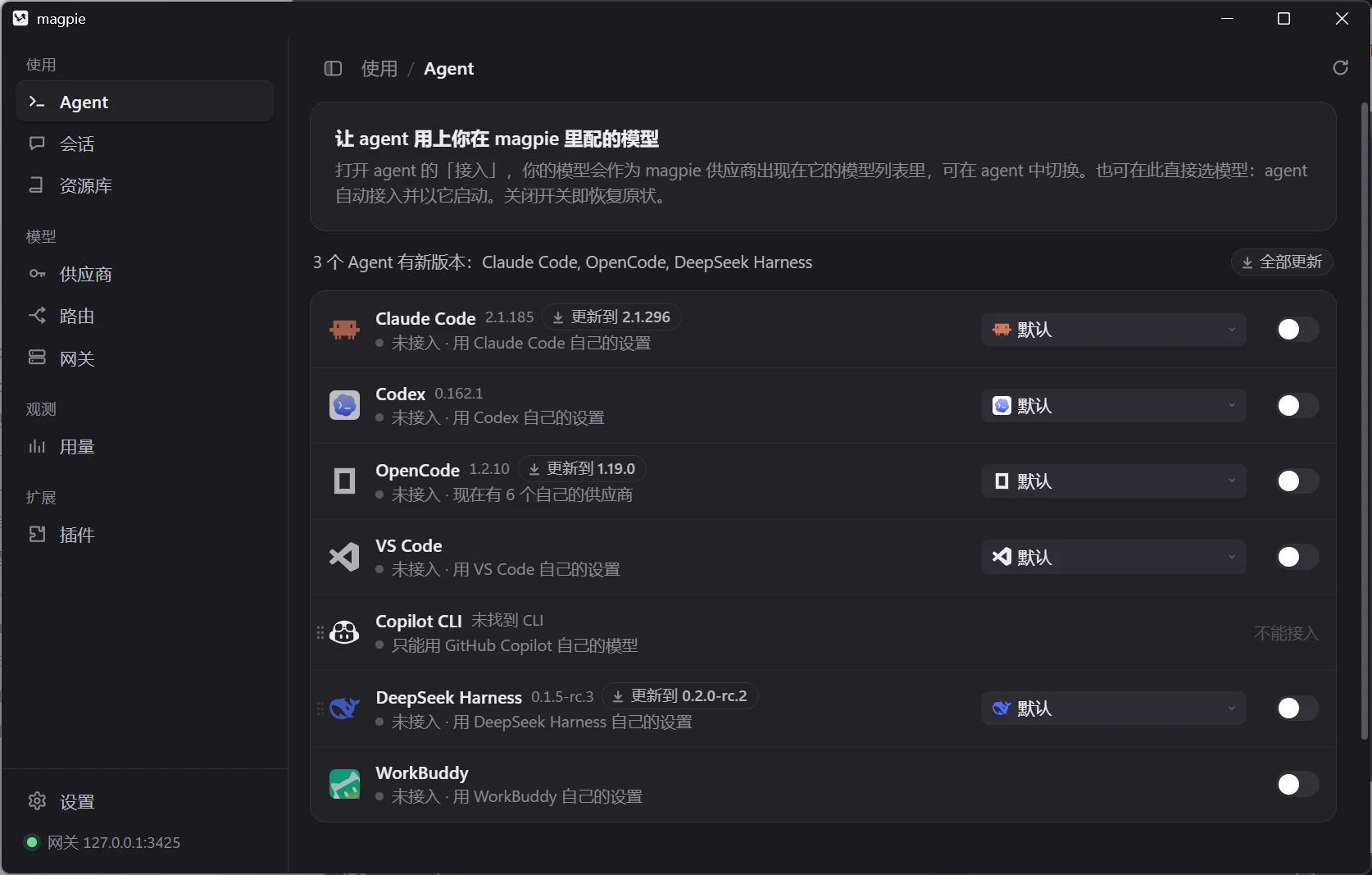
这款软件支持的东西有很多,这里我只介绍最简单的使用教程,后续可能会出进阶篇。
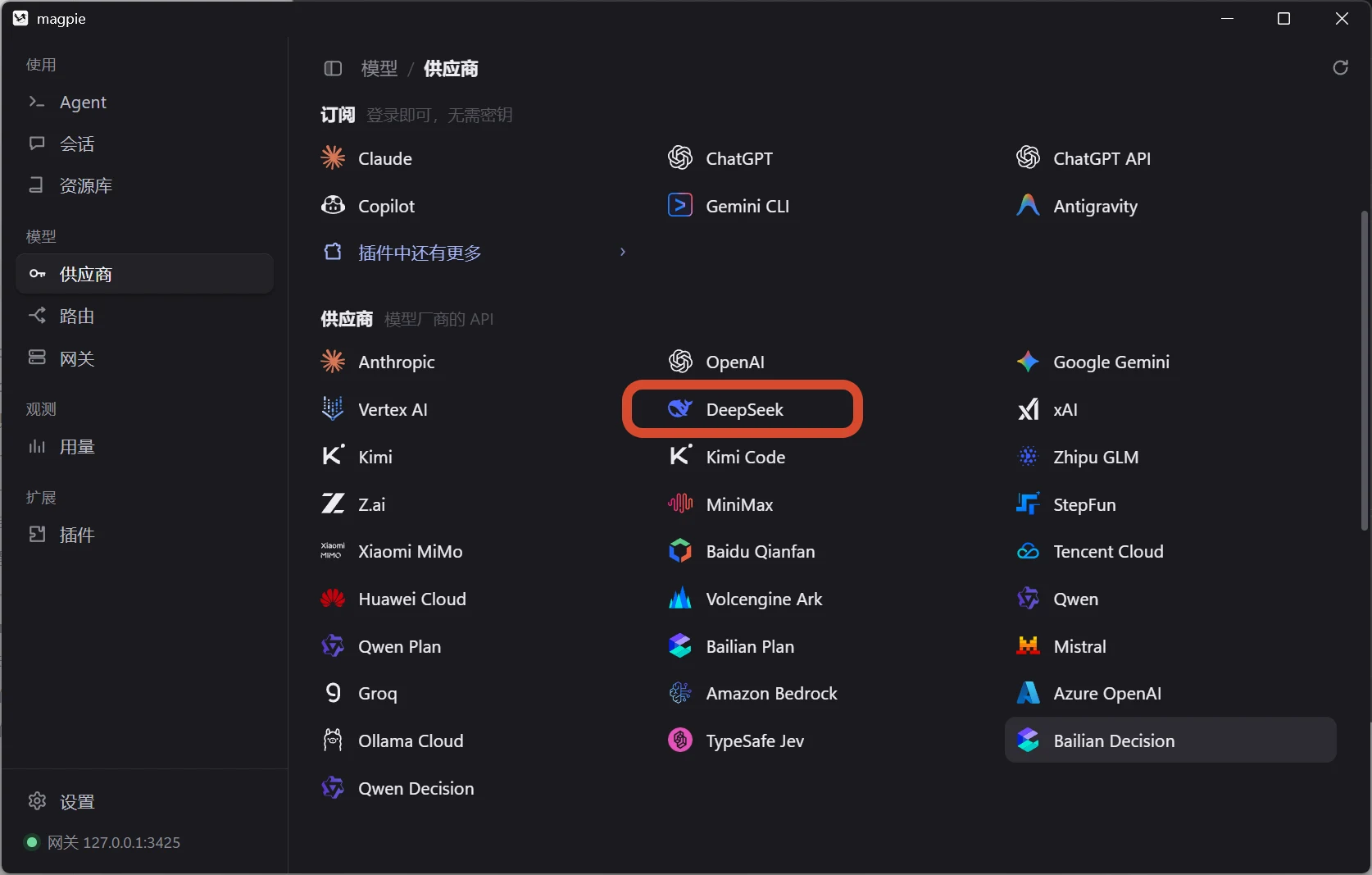
这里点击“供应商”——“添加供应商”——选择DeepSeek(就拿大肥鱼DeepSeek举例吧)。
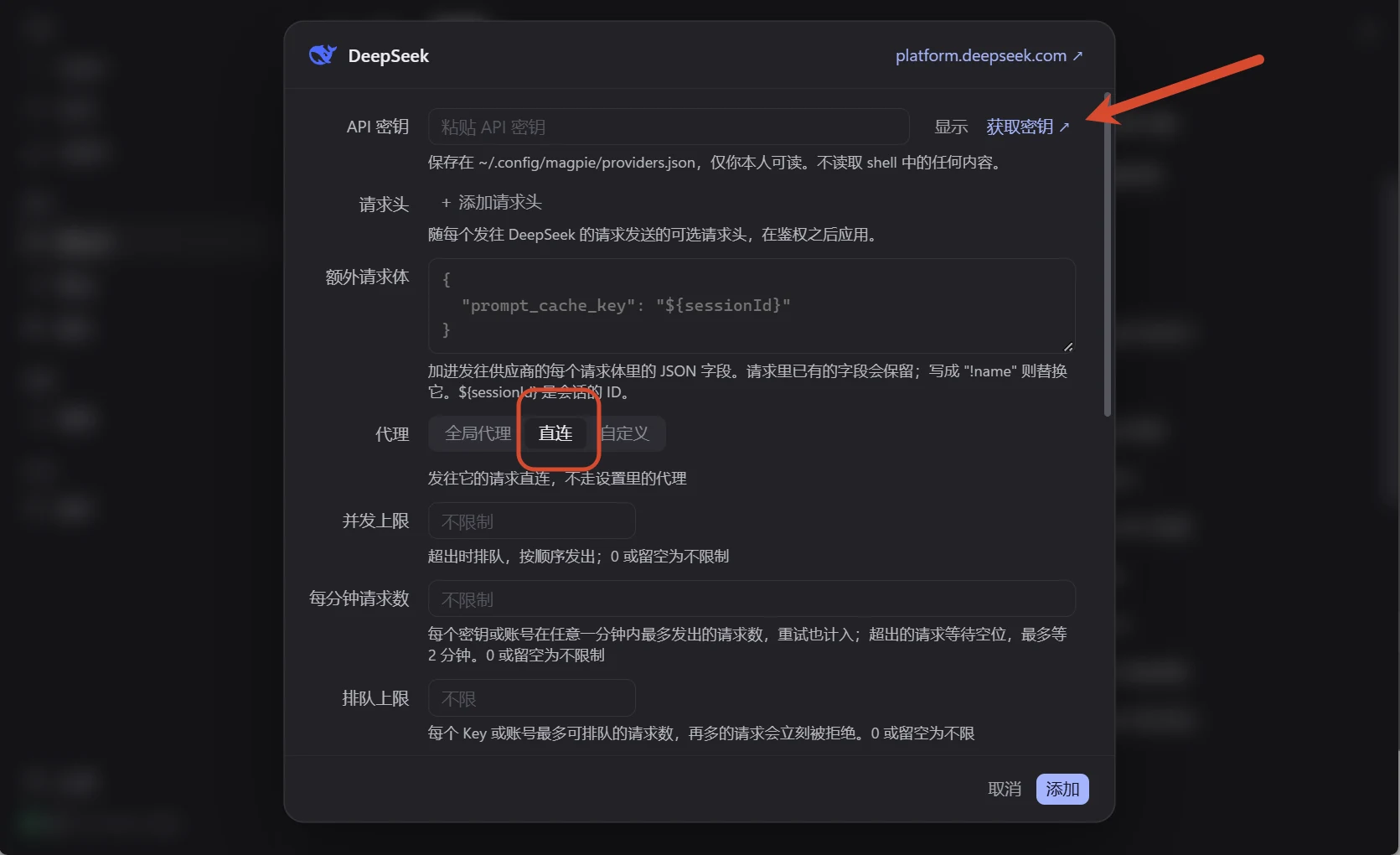
点击获取密钥,跳转到供应商平台,创建API密钥再粘贴回来。DeepSeek官方API通常选“直连”就行,其他供应商看实际网络情况。API调用不等于免费网页版聊天,使用是要花钱的这里用DeepSeek官方是比较方便,其他的平台有免费的Token可以使用的,密钥千万别随意外传。

上下文这里,新手可以先留空,让软件按模型资料处理。截图里的256K是博主自己的设置,手动填写别超过所选模型的实际上限。目前的很多模型都支持1M上下文,实际体验并没有那么好,基本上超过256K效果就变得不太行了,再等等技术迭代吧。其他可选项先保持默认就行。
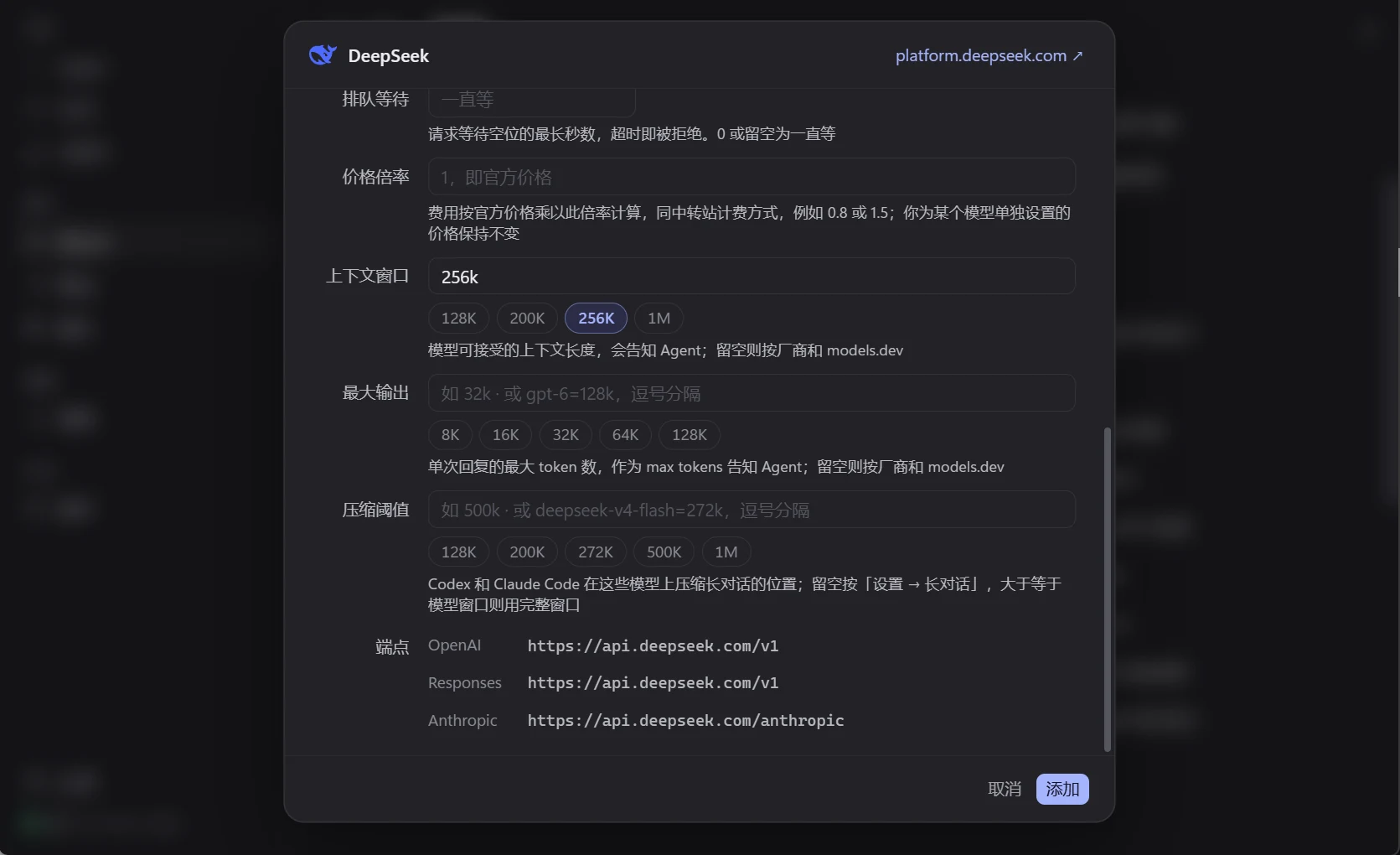
保存后,再确认供应商处于启用状态,这里就设置好了。

然后点击Agent,打开Codex这一栏的接入开关。
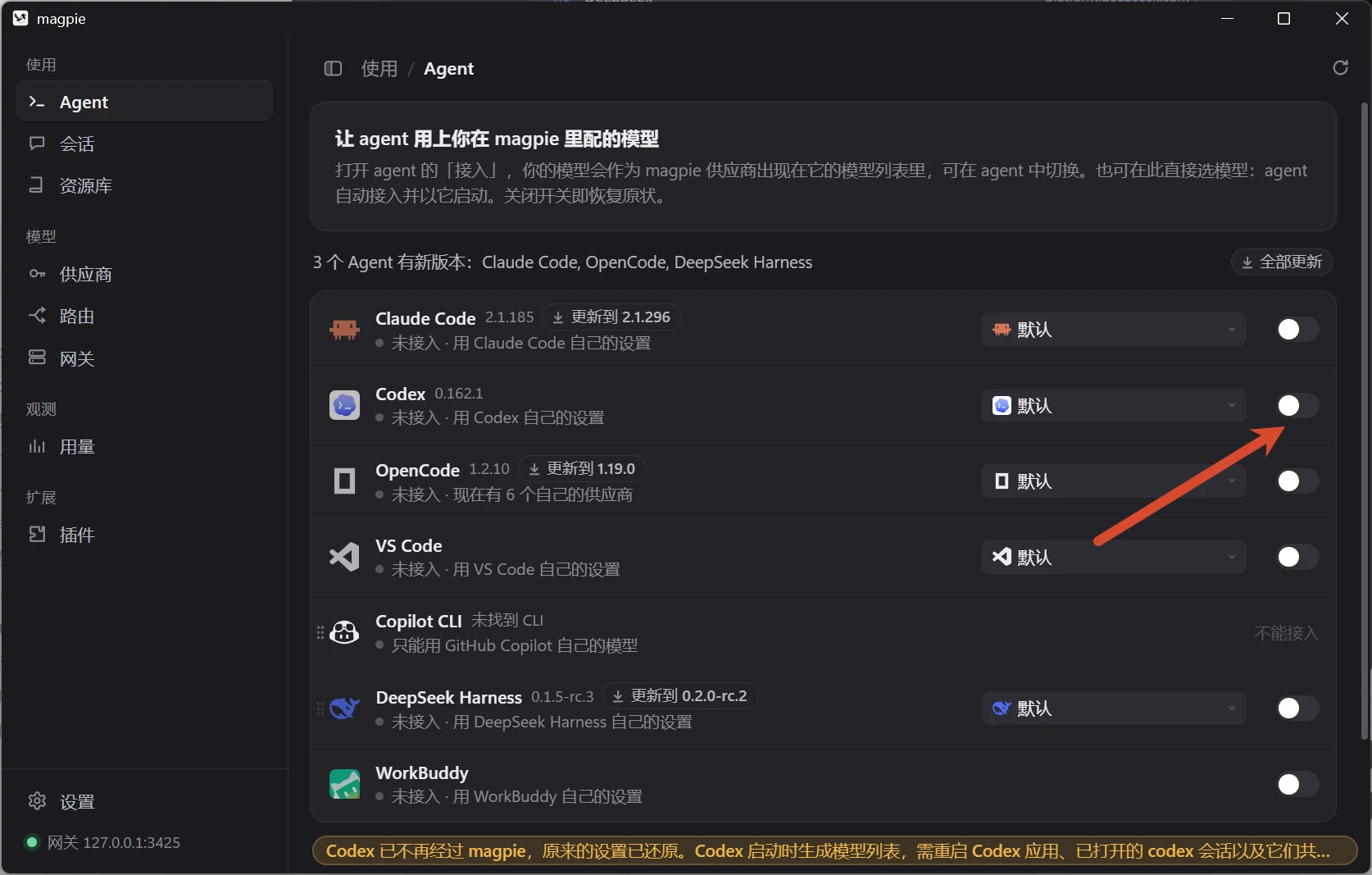
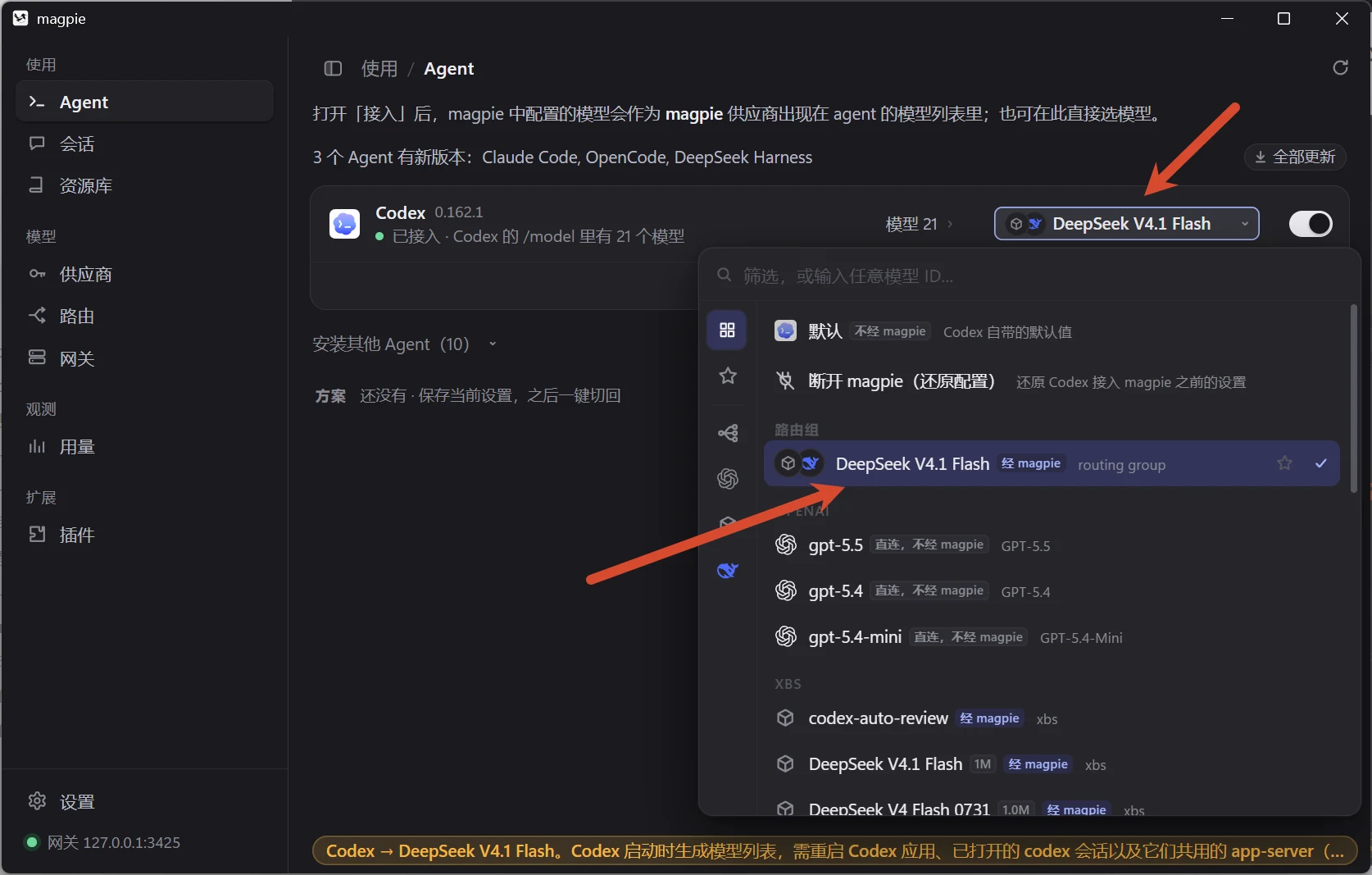
再按图选择路由经magpie,选好供应商和模型,就欧克了。已经打开ChatGPT桌面端的友友先重启,让配置生效,再进入Codex发一个hi试试。
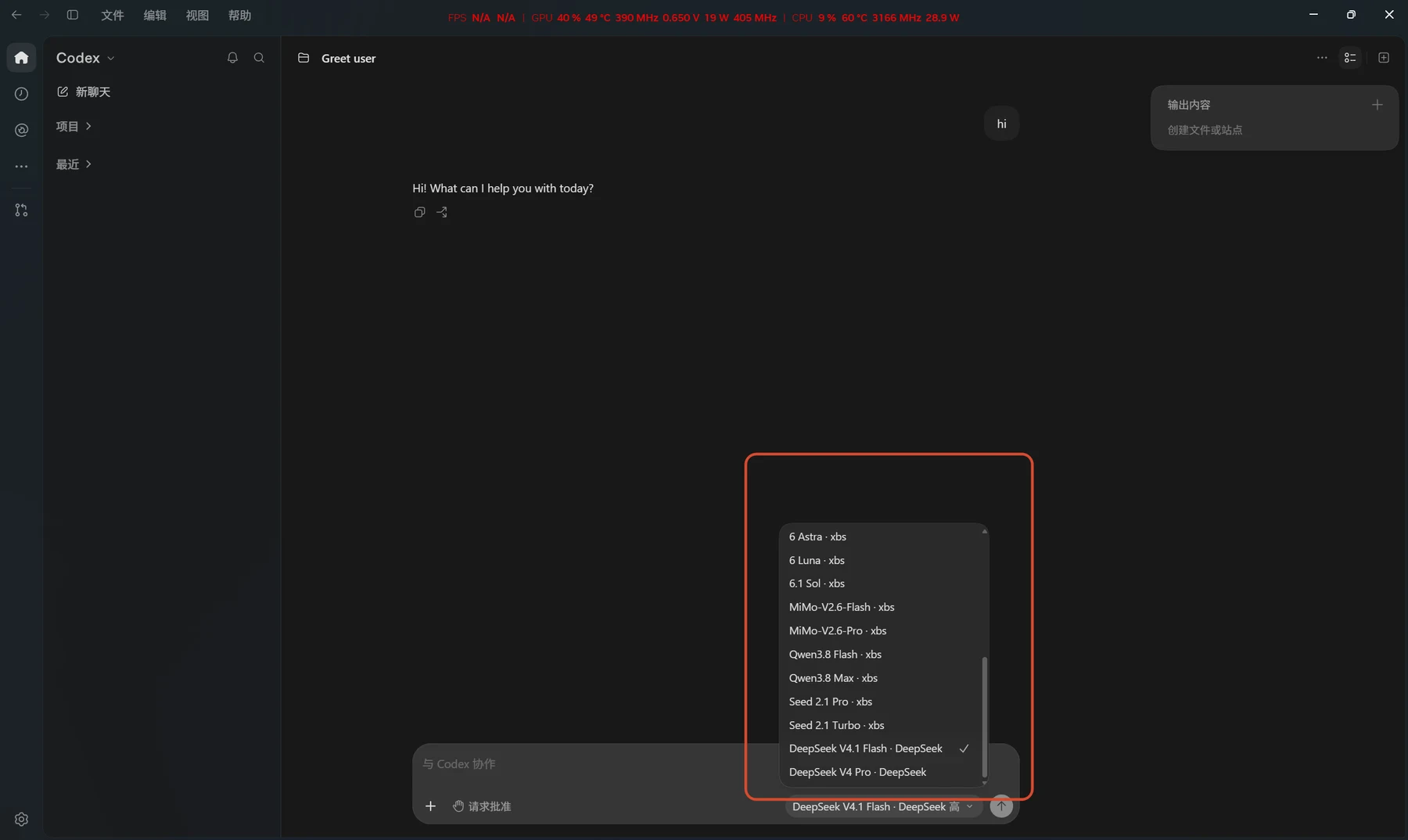
能回复就说明基本调用通了。不想经过magpie,就关闭Codex的接入开关,重启并检查配置。有ChatGPT账号的友友也可以按账号权益走官方服务。这里不得不夸一句,magpie聚合供应商确实方便,可以切换已经配置、支持的模型和供应商。
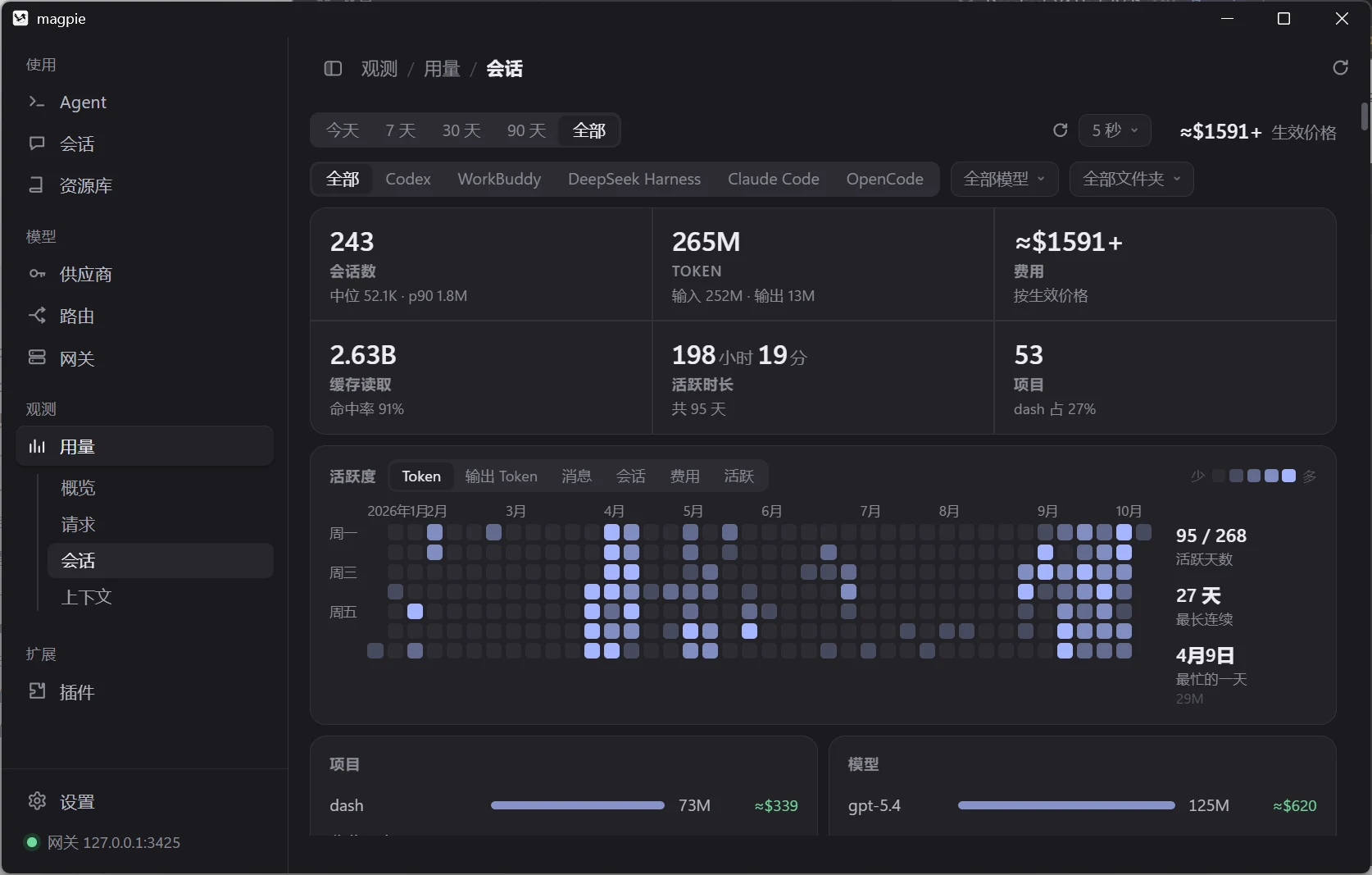
同时还能看看经过网关的调用大概用了多少米,实际扣费以供应商账单为准。资源库里还有MCP、Skills等内容,大家可以自行探索。
最后,给小白的建议
Vibe Coding确实可以帮忙处理很多事情,大学的课程项目、报告整理,还有竞赛原型,做起来都节约了不少时间,当然得遵守课程和比赛规则。大伙们的创意更重要了,基础知识也不能落下:只vibe,不看代码、不验证结果,出来的东西可能真不行。还有项目的设计思路等等都很重要。
大家可以试着接触Agent,它能帮你节约不少时间,做一些以前觉得无从下手的事情。不过,重要文件先备份,权限也别一直接就全部放开。