首先声明:该教程不存在绕校园网与反向校园网的教程,属于在合规范围内的操作。
背景 博主的宿舍是移动宽带,办了校园卡之后发现卡里自带一个宽带账号,就和朋友猜疑起来:会不会是一条总宽带进入寝室,然后大家登录校园网后,再按照各自账号给的带宽进行分流的?而且我们学校移动校园卡的网络登录也很有问题,每次都需要手动登录,勾了自动登录也没用。
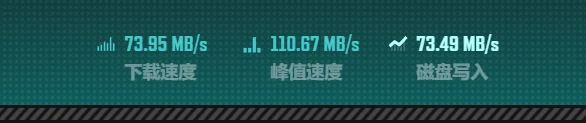
最后经过测试发现确实是这样的!于是博主就从家里拿来一台废弃不用的小电脑主机(如果会刷机路由器的友友也可以直接刷路由器,博主主要是懒得刷机了,直接用电脑主机省事,顺便还可以当宿舍的一个中转服务器),拿它实现了软路由,把舍友们的账号都拿来配置好免登录,大家再合资买了个路由器,从此宿舍直接实现了网络自由。(原本是每人 100M 带宽,后来升级到了 300M,不过 6 人寝里就博主自己升级了)
这次的项目分享内容比较长,所以博主准备分上下期制作。

教程第一期(前期准备)
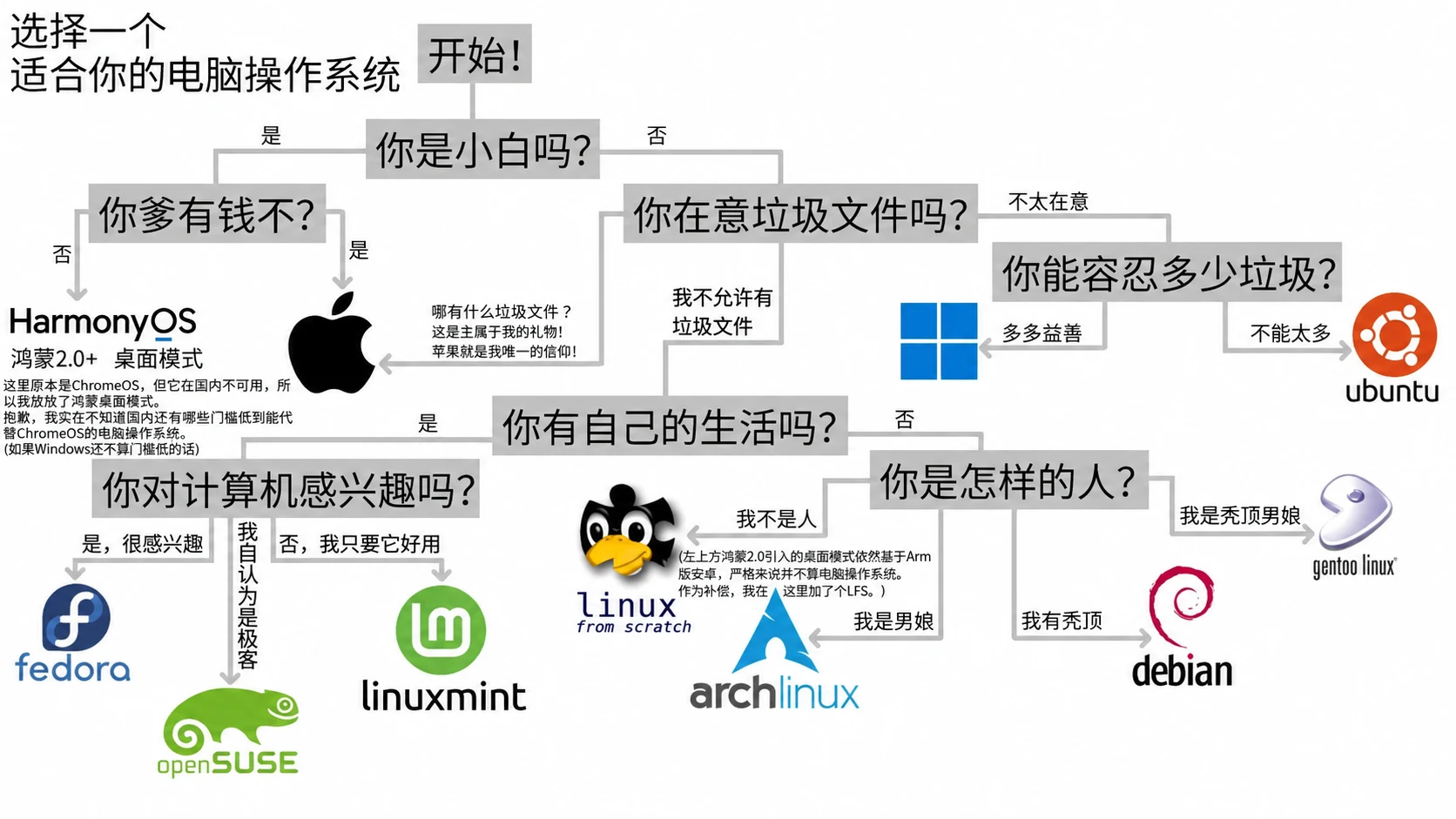
用于服务器的电脑系统,大多数人都会选择 Linux。博主自己比较喜欢 Debian,所以这里第一期就先分享如何安装与配置 Debian 13 吧!哦对了,给还不懂的小白科普一下,“Linux 系统”其实是一个统称,它底下分了很多个不同的版本(比如 Ubuntu、Debian、CentOS 等等)。
前言:由于是本地项目,所以很多东西都得自己手动来弄(如果是工作实践,大多数都是直接选用云端服务器,可以省掉不少麻烦)。
在本地配置 Linux 系统还是比较折腾的,博主在安装的时候也踩了不少坑,而且在寝室里的网络环境还需要登录认证,那就更麻烦了。当然遇到问题咱就想办法解决(当时也是依靠着 GPT 老师还有查了网上不少教程,还通宵了几个晚上才搞定)。
准备工作
1. 准备系统安装盘制作
首先准备一个 8G 以上的空 U 盘(里面有重要文件记得先备份,做启动盘会格式化)。网页搜索 Debian 下载官网:
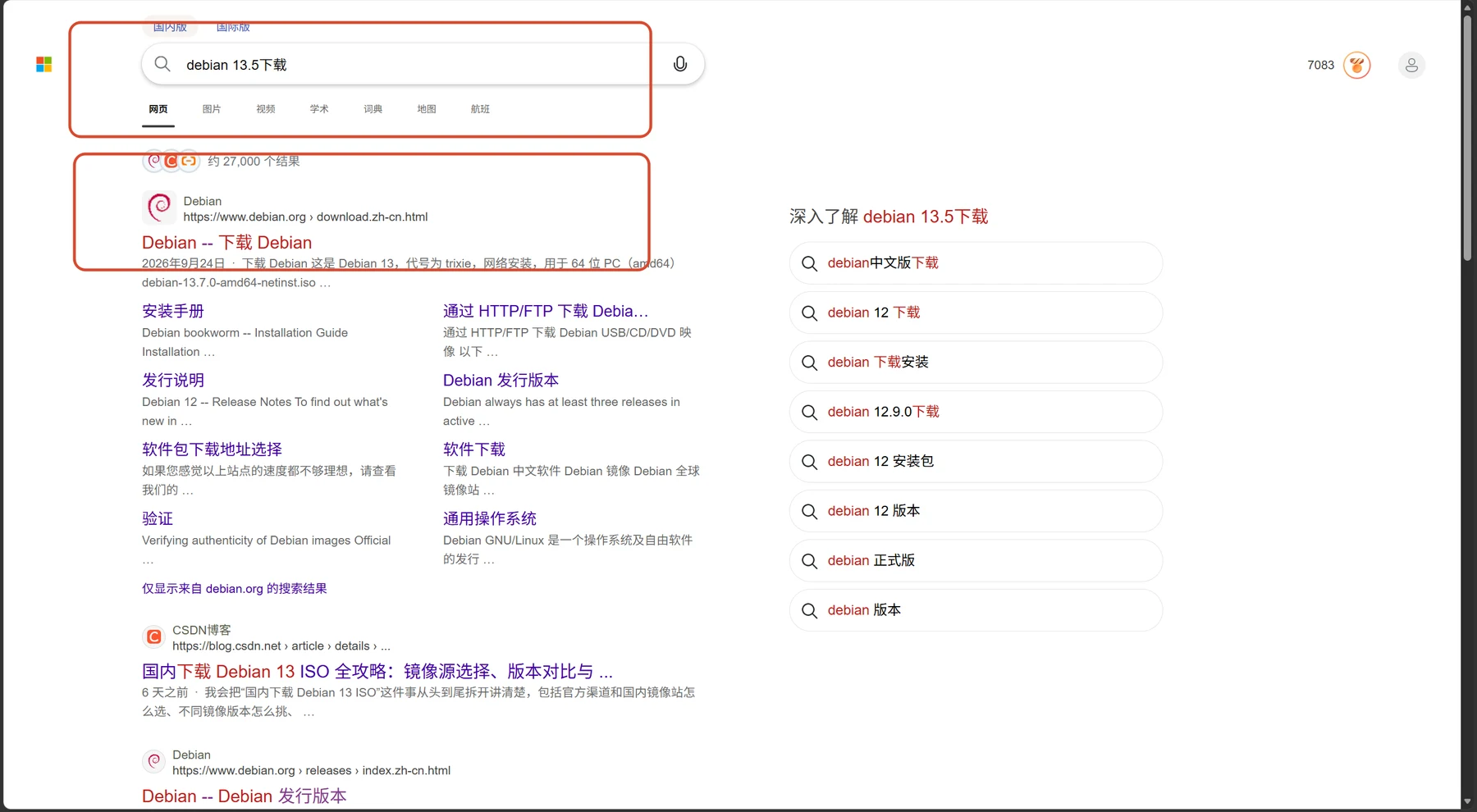
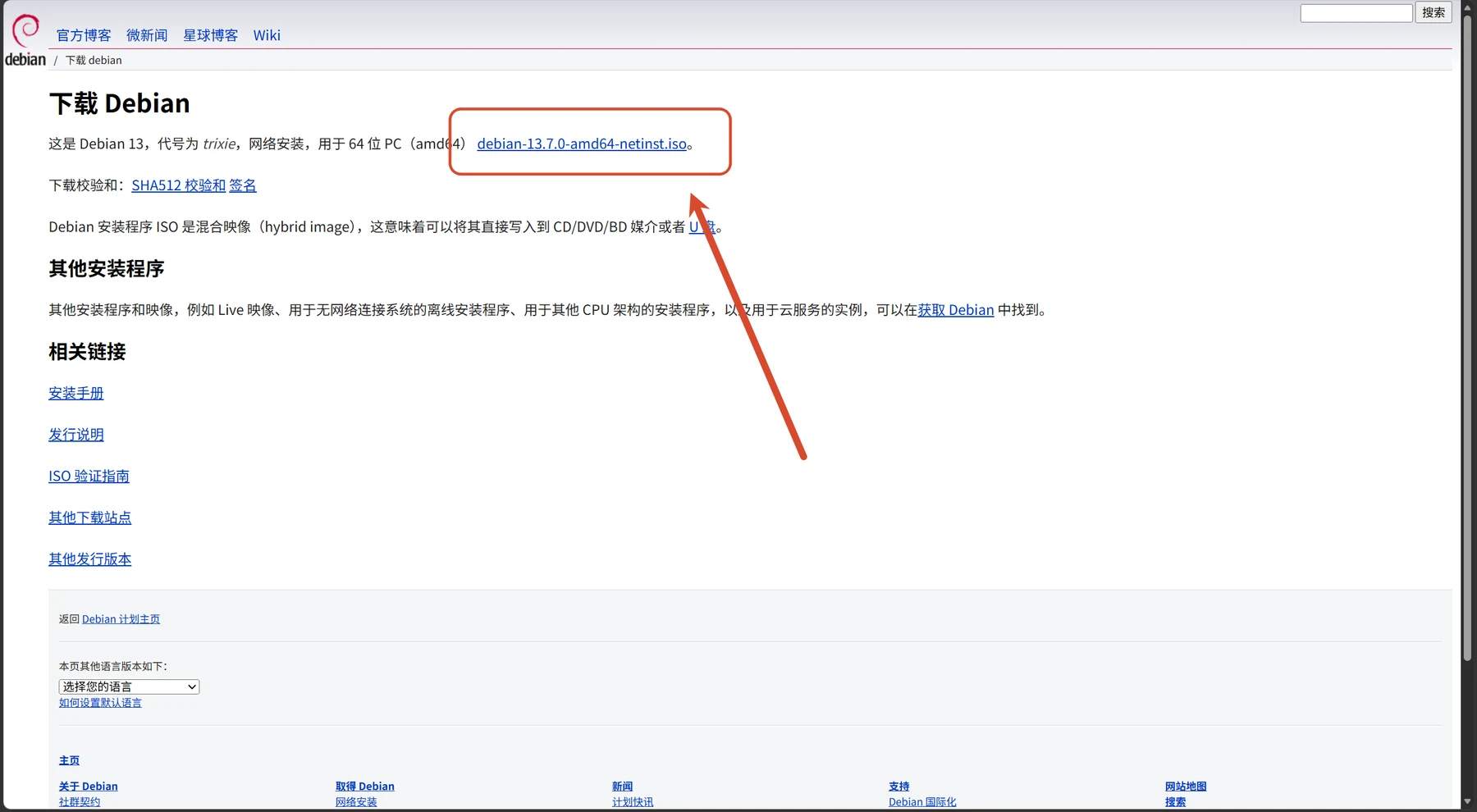
点进去之后,选择图中的选项就可以直接下载镜像了(普通 Intel / AMD 电脑选 amd64 就行,ARM 设备选对应的镜像,这里就按照大家用得最多的普通电脑来演示):
然后搜索 Rufus,这是一个专门用来制作系统启动盘的软件:
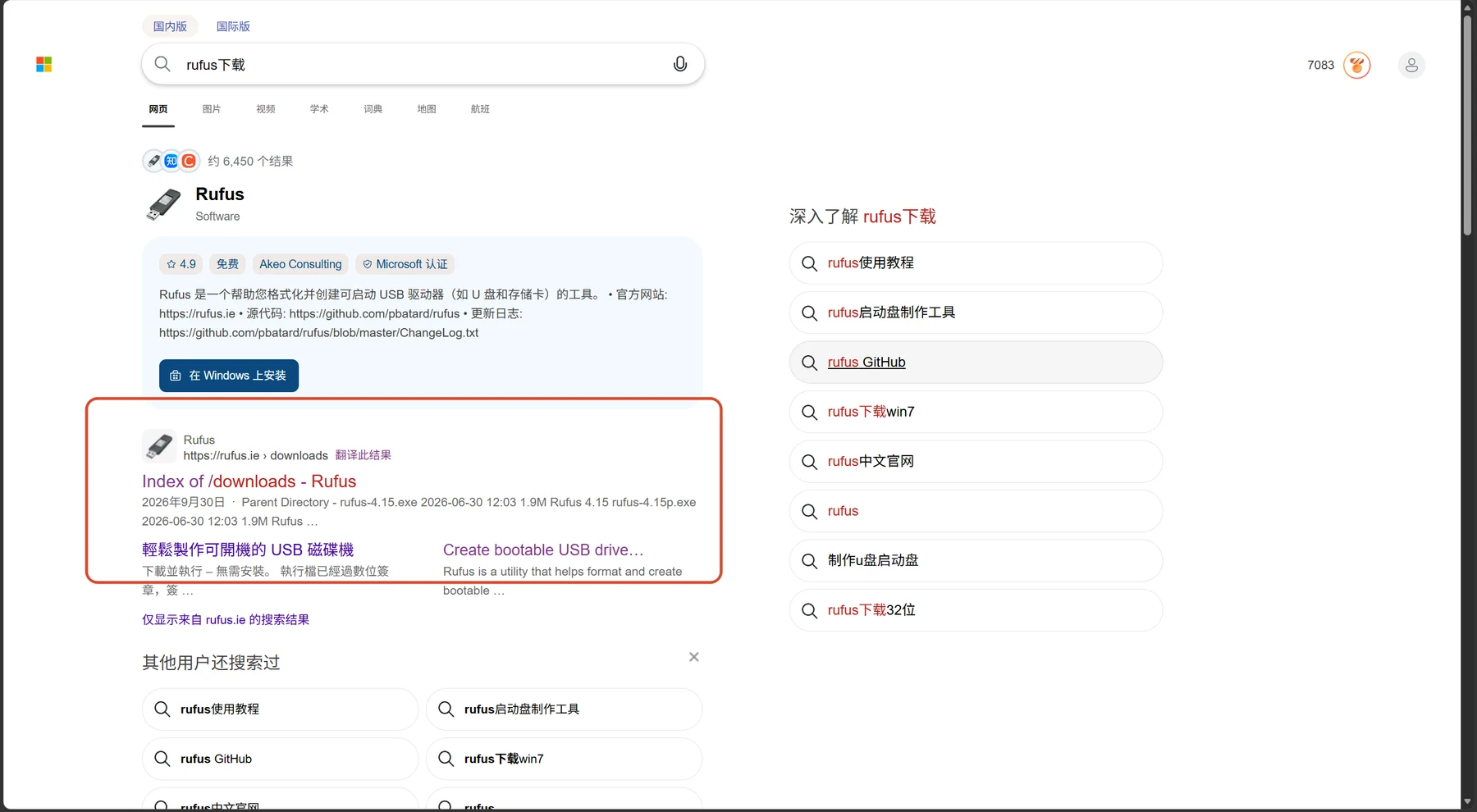
下载打开后就可以制作系统启动盘了:
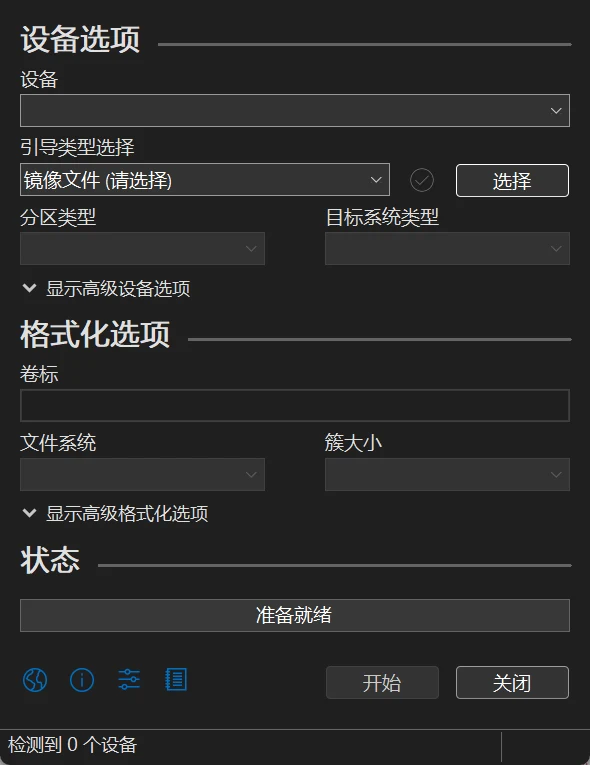
打开 Rufus 后按下面这样选:
设备:选择你的 U 盘——引导类型选择(镜像文件):点右边的“选择”,找到你刚下载好的 Debian 镜像
分区类型:近 10 年的电脑就选 GPT,老一些(只支持 Legacy BIOS)的选 MBR——目标系统类型:一样,现代电脑就选 UEFI,老旧的就选 BIOS——文件系统:选 FAT32 就欧克。
其余全部保持默认,点击“开始”,有弹窗提示直接点确定,等进度条跑完就做好了。
2. 安装 SSH 远程工具(FinalShell)
接着在咱们自己平时用的电脑上装一个 SSH 远程工具。这里推荐 FinalShell,当然用 Windows 自带的终端或者 Termius 也可以,但是博主自己用下来还是 FinalShell 最顺手,左边能直接看到小主机的 CPU、内存占用和实时网速,底下还能像普通文件夹一样直接拖拽传文件,对新手特别友好。
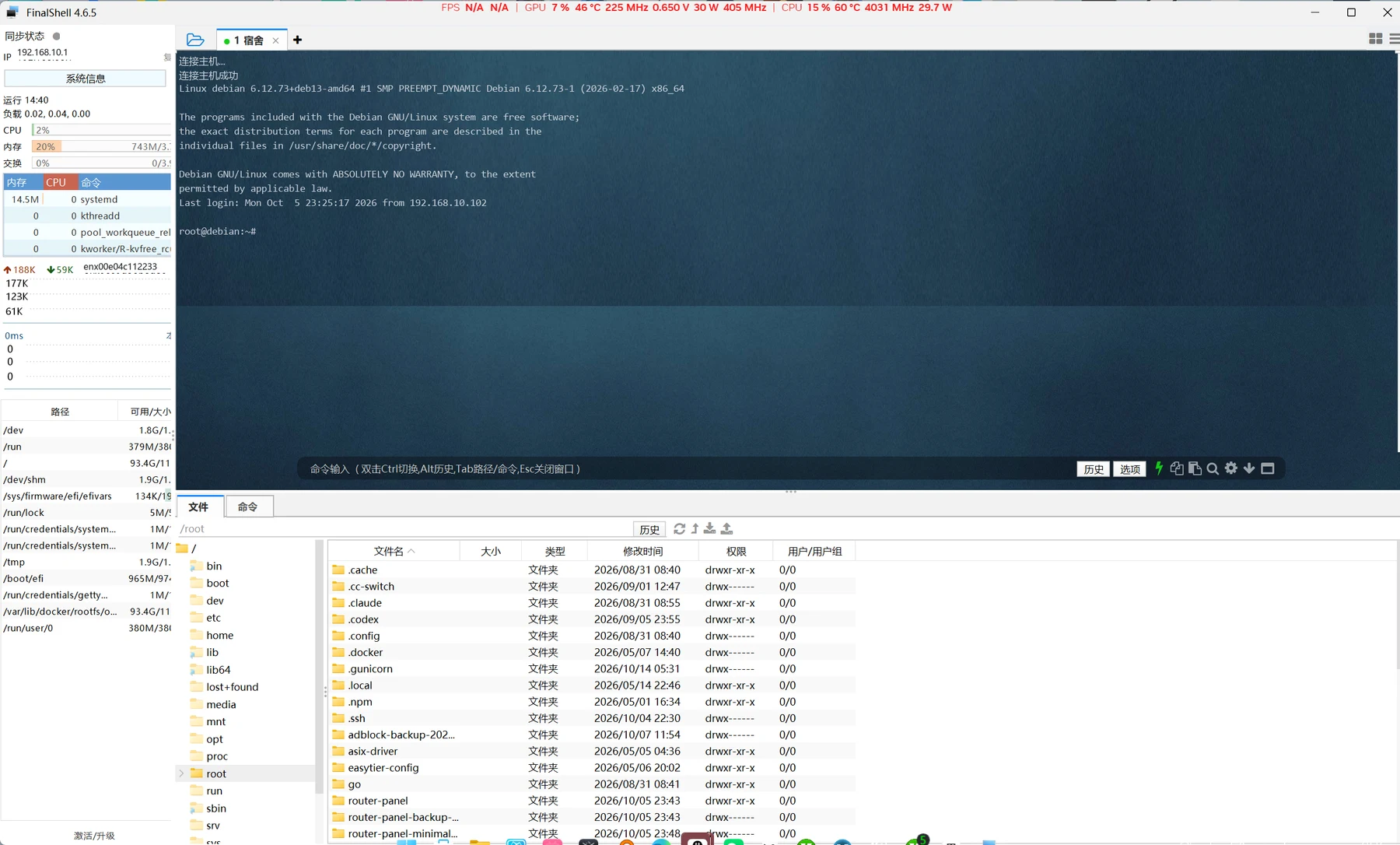
安装教程也很简单,就简单说一下:
- 直接在浏览器搜索 FinalShell 官网(
hostbuf.com),点进去下载 Windows 版安装包 - 双击打开安装包,一路点“下一步”、“我接受”安装就行(如果中途弹窗提示安装 WinPcap / Npcap 依赖组件,直接点同意安装即可)
- 装好之后先打开放着,等我们把小主机系统装好就能直接连了。
开始安装 Debian 系统
1. 进入 BIOS 设置 U 盘启动
启动盘做好之后,把 U 盘插到小主机上,接上显示器和键盘开机。和安装 Windows 系统一样,不同品牌和主板进入 BIOS 的按键不同,但操作方法都是在开机刚出现品牌 Logo 时,连续、快速地敲击对应按键,下面给大家放一张常见品牌的按键图:
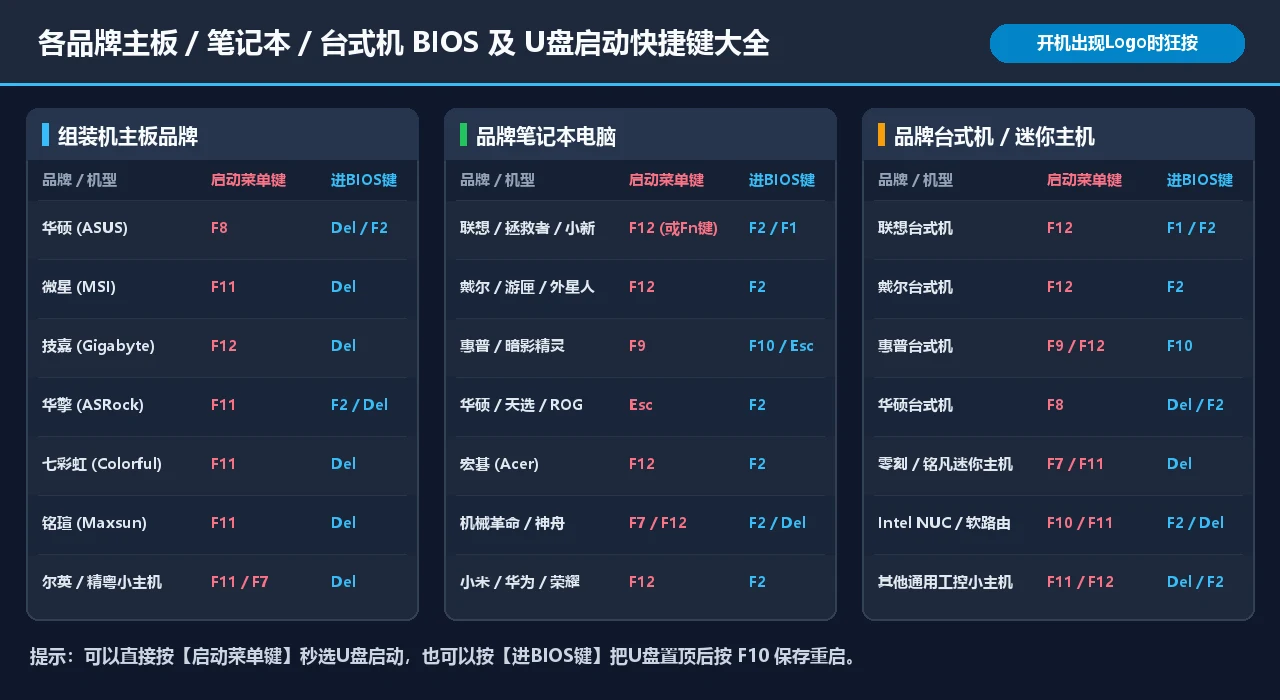
进入 BIOS 后,修改启动项(Boot),把你的 U 盘置顶放到第一启动顺位,然后按 F10,回车保存设置并重启。
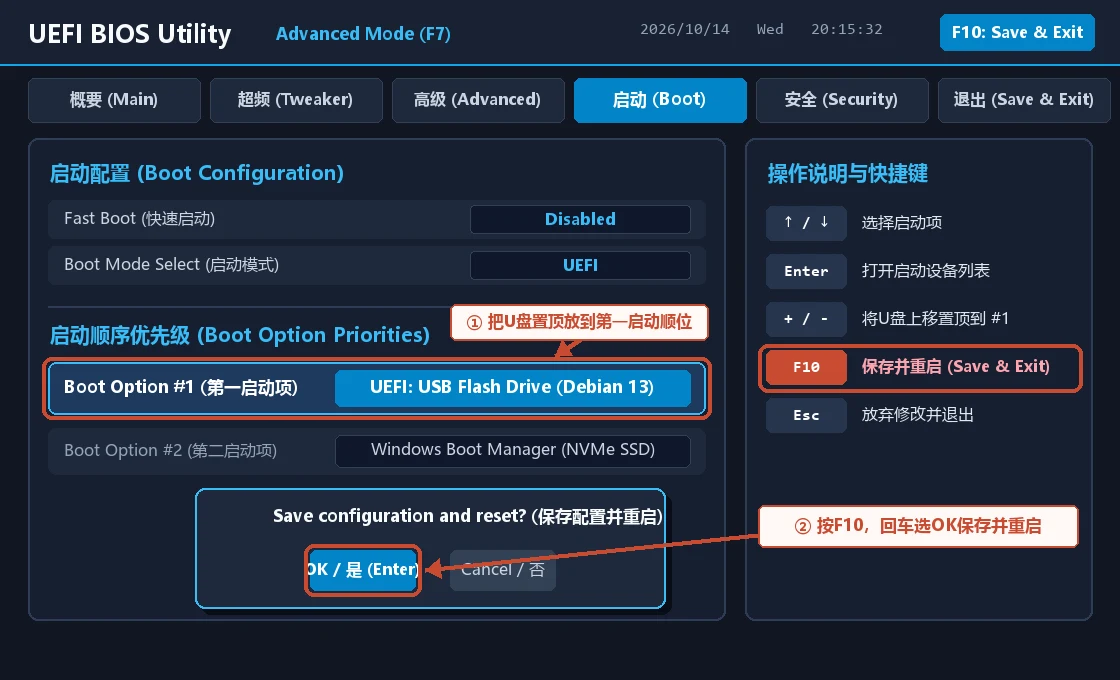
2. 手机 USB 共享网络与图形化安装
然后最关键的来了!宿舍网需要登录认证才可以使用的友友们,这时候拿出自己的手机数据线(要能传数据的线),一头插手机,一头插小主机,在手机热点设置里打开“USB 网络共享”,先把手机的网络共享给机器用。 不然安装过程中校园网没法弹窗登录,小主机就没网下载组件了。
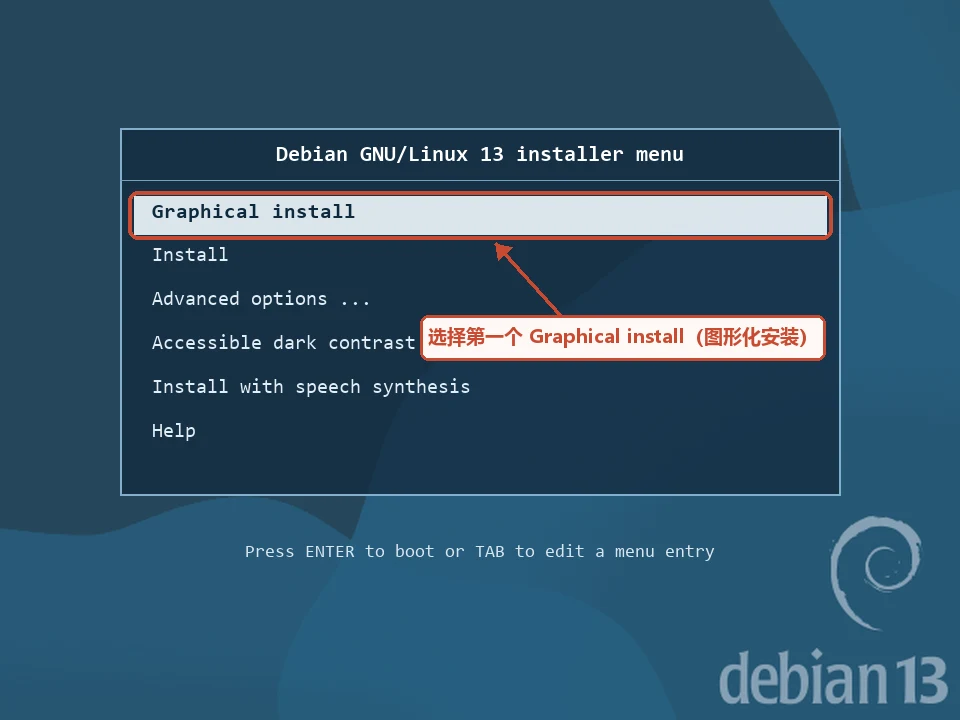
重启进入安装菜单后,选择第一个 Graphical install (喜欢图形界面安装的就选这个,第一次安装的新手都建议选这个,看着直观比较好操作):
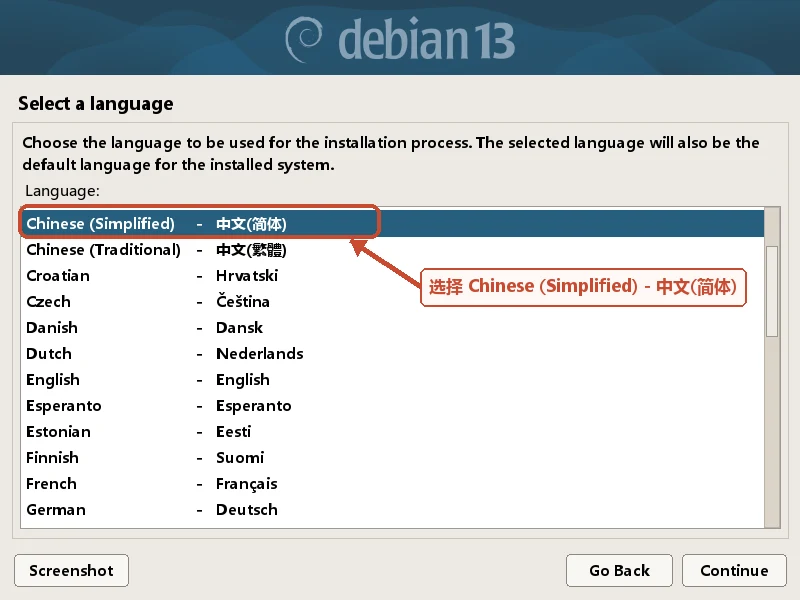
选择语言 —— 中文(简体)
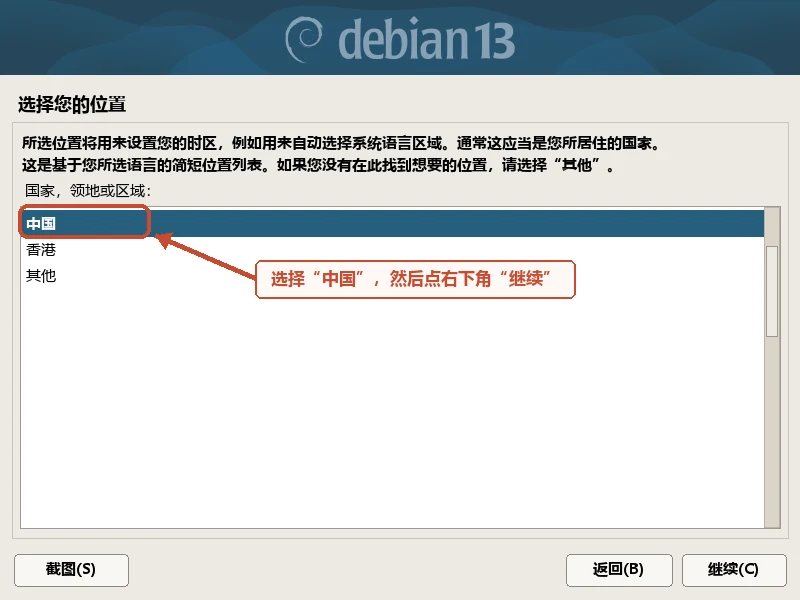
选择你的位置 —— 中国
基础设置(一路默认即可)
后面的几步大家跟着一直点默认继续就行了:
- 配置键盘:默认选 汉语,点继续;
- 配置网络:如果同时插了网线和手机,弹出来让你选网卡的时候,选你手机 USB 共享出来的那个网卡,之后它会自动配置好网络;
- 配置主机名和域名:主机名(Hostname)默认是
debian,不用改直接继续;域名(Domain name)直接留空不用填,点继续; - 设置用户和密码:
- 先设置 Root 密码(也就是最高管理员密码),自己设一个好记的密码,后面用 FinalShell 远程登录全靠它;
- 然后会让你再创建一个普通用户账号和密码,随便填个英文名和密码,一路点继续就欧克。
3. 磁盘分区(重点讲一下)
到了 磁盘分区 这一步,很多第一次装 Linux 的小白看到一堆选项容易懵,这里给大家详细讲一下怎么选:
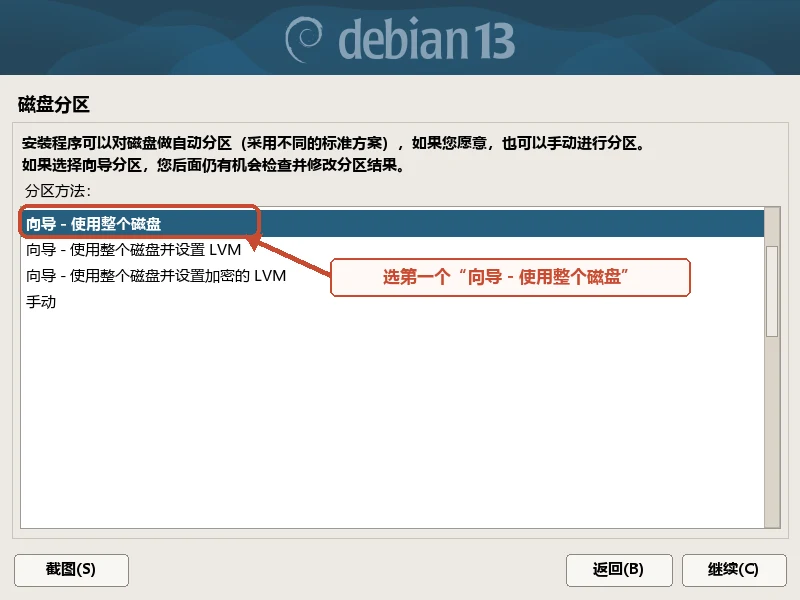
- 分区向导:直接选第一个 “向导 - 使用整个磁盘”。因为咱们这台旧主机就是专门拿来做宿舍服务器和软路由的,不需要保留原来的系统,也不用选下面带 LVM 或者加密 LVM 的选项(要是选了加密,以后每次宿舍断电重启还得给主机接键盘输密码才能开机,反而给自己找麻烦)。注意这一步会清空那块硬盘,确认里面没重要东西再点继续。
-
选择磁盘:选中你要装系统的那块小主机硬盘(看准容量,别选成你的 U 盘了)。
-
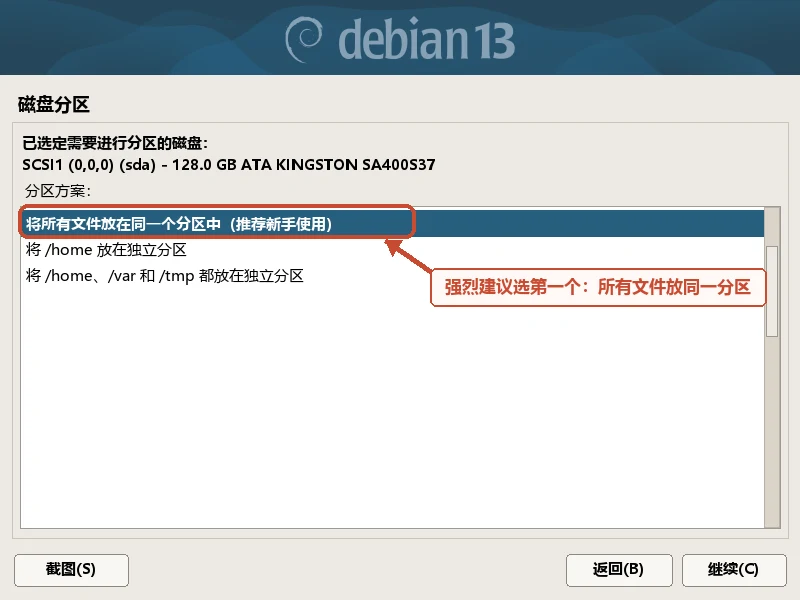
分区方案:这里会有三个选项:
- 将所有文件放在同一个分区中(推荐新手使用)
- 将
/home放在独立分区 - 将
/home、/var和/tmp都放在独立分区
这里强烈建议直接选第一个“将所有文件放在同一个分区中”! 因为咱们拿来折腾的小主机硬盘一般都不大(比如 64G、128G),要是选后面两个把空间拆碎了,以后装 Docker 或者跑各种服务的时候,很容易出现根目录
/或者/var满了、但/home还空着一大半却用不了的情况。全部放在同一个分区里,所有空间共用,最省心也最不容易翻车。
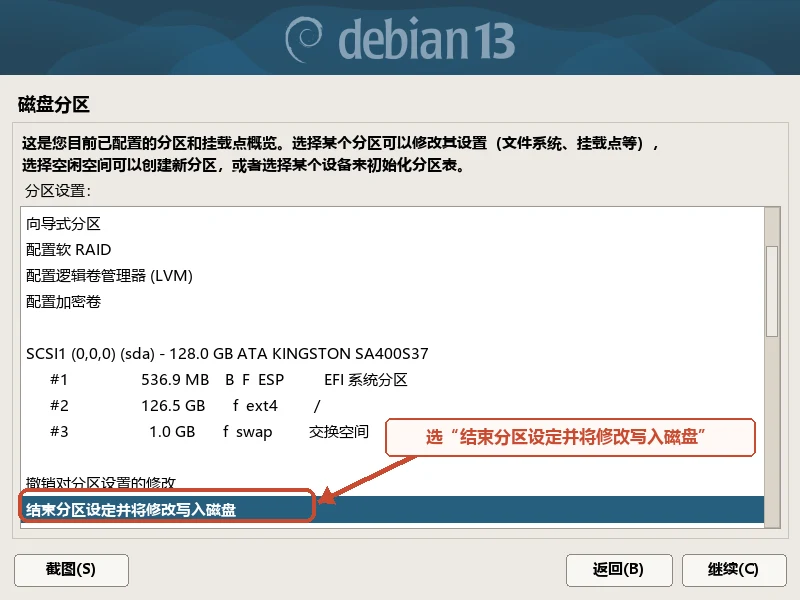
- 选好之后,系统会自动帮你分出一个引导区、一个主分区(
/)和一个交换空间(swap,类似 Windows 的虚拟内存)。不用去改它,直接选最下面的 “结束分区设定并将修改写入磁盘”,下一页确认是否写入磁盘选 “是”,点继续就欧克了。
4. 最小化安装
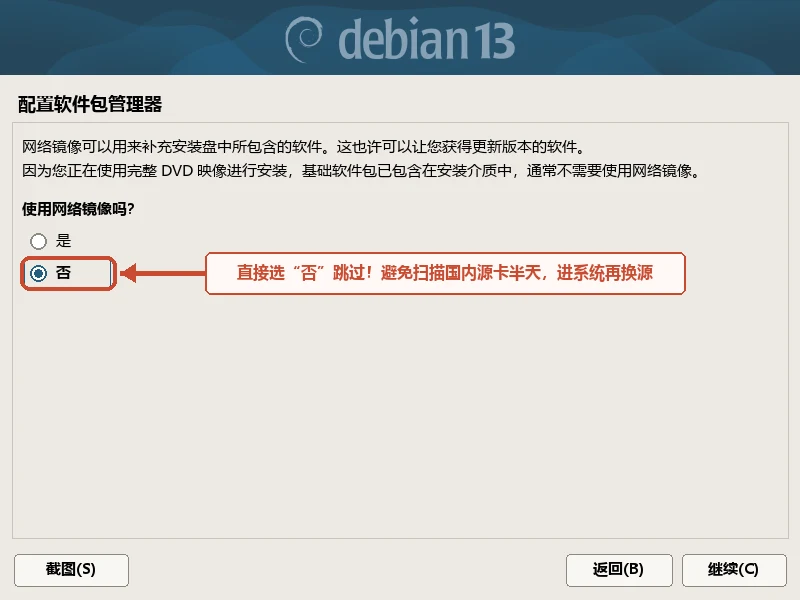
分完区等基础系统装完,中间问你“是否扫描额外的安装介质”选 “否”;接着问你 “是否使用网络镜像”(配置软件包管理器),这里直接选“否”跳过(Skip)!因为安装过程中连国内源扫描同步特别慢,要等半天,咱们前面下的本来就是完整版 DVD-1 镜像,基础组件和 SSH 服务 U 盘里全都有,等装完进系统后再手动换清华源快得多。后面问“是否参加软件包流行度调查”也选 “否”。
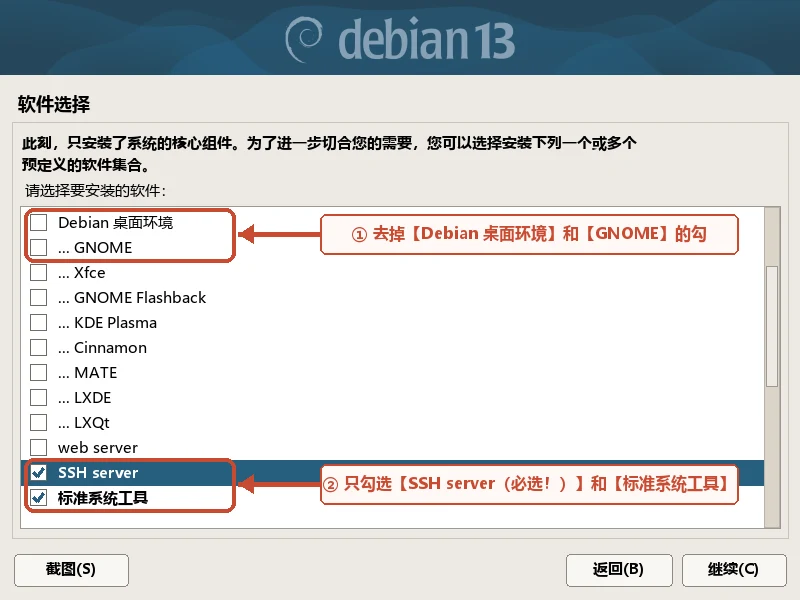
接着就到了 “软件选择” 页面,这里咱们直接做最小化安装:
- 把默认勾上的 Debian 桌面环境(Debian desktop environment) 和 GNOME 前面的勾去掉(做服务器不需要图形桌面,装了反而白白吃内存和性能);
- 只勾上倒数第二个
SSH server(SSH 服务器,必选!不然待会儿远程连不上) 和最后一个 标准系统工具(standard system utilities)。
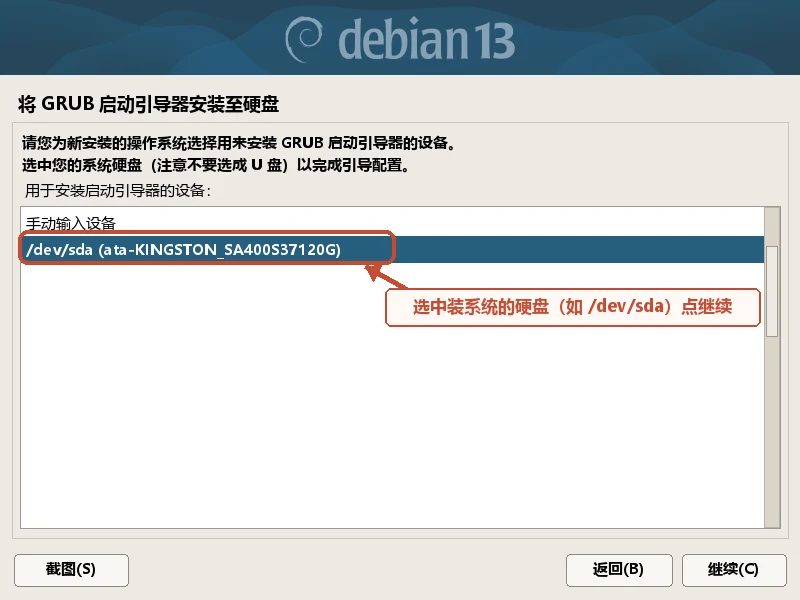
点继续等它装完,最后一步问是否安装 GRUB 启动引导器,选 “是”,并选中你刚才装系统的那块硬盘。等进度条跑完提示安装完成,拔掉 U 盘,点继续重启!
进入系统:换源、装工具与 DD 系统
重启之后进入黑底白字的命令行界面是正常的(因为咱们刚才就是最小化安装,没有桌面)。
先在 login: 后面输入 root 回车,接着输入你刚才设置的 Root 密码再回车(注意:Linux 输密码时屏幕上是不会显示任何字符和星号的,不是没输进去,盲输完直接按回车就行)。
1. 更换清华源
进系统后第一件事就是换清华源,不然默认源有时候还留着光盘源或者连接慢,装工具容易报错。
输入下面这句命令打开源配置文件:
nano /etc/apt/sources.list打开后,把里面原有的内容(特别是 deb cdrom: 开头的那行)删掉或者在最前面加 # 注释掉,然后把下面这四句清华源敲进去:
deb https://mirrors.tuna.tsinghua.edu.cn/debian/ trixie main contrib non-free non-free-firmware
deb https://mirrors.tuna.tsinghua.edu.cn/debian/ trixie-updates main contrib non-free non-free-firmware
deb https://mirrors.tuna.tsinghua.edu.cn/debian/ trixie-backports main contrib non-free non-free-firmware
deb https://security.debian.org/debian-security trixie-security main contrib non-free non-free-firmware
(因为现在还没连上远程软件,没法复制粘贴,只能对着显示器纯手敲。博主每次敲这个都容易眼花出错,新手就更容易漏空格或者敲错字母了!大家一定要记住:上面是一句一行,一共四句,博主特意把第一句加粗了,后面三句以此类推,千万别把两句连成一行,也别在句子中间乱按回车!)
敲完检查一遍没问题后,按 Ctrl + O,再按 回车 保存,最后按 Ctrl + X 退出。
(如果系统里多带了一个 /etc/apt/sources.list.d/debian.sources 导致报重复提示,可以顺手敲一句 rm -f /etc/apt/sources.list.d/debian.sources 把它删掉。)
2. 安装基础工具
换好源之后,输入下面这两条指令刷新软件列表,并把常用的基础工具装上:
apt update && apt upgrade -y
apt install -y curl wget vim nano sudo openssh-server net-tools
3. DD 系统教程(作为服务器建议做一次)
很多经常折腾服务器的友友都会听说过“DD 系统”。这里简要解释一下:所谓 DD 系统,就是通过一键脚本,把一个完全纯净、精简的官方系统镜像重新刷写到硬盘里。
为什么作为服务器最好进行一次 DD 系统呢?因为无论是云服务器自带的系统,还是手动安装的系统,有时候里面会带一些多余的组件、服务或者默认限制。DD 完之后,整个系统不仅干净纯粹、内存占用极低,而且脚本会自动帮你把 Root 远程密码登录、SSH 配置这些全部一步到位开好,很适合拿来跑软路由和 Docker 环境。
如果你想给机器 DD 一个纯净的 Debian 13,直接运行下面这两行指令就行(记得把后面的 密码 改成你自己想设置的 Root 密码):
curl -O https://raw.githubusercontent.com/bin456789/reinstall/main/reinstall.sh
bash reinstall.sh debian 13 --password 你的密码
运行完之后输入 reboot 重启,机器就会自动开始重装了,等个 5~10 分钟左右就装好了。
4. DD 完之后还要不要重新配源?
要的! 因为 DD 系统相当于把整块硬盘重新刷了一遍全新的纯净系统,之前配好的源和装的工具都会被重置。
不过好消息是:DD 完之后,系统的 SSH 和 Root 远程登录默认就已经自动开好了! 这时候你不用再对着小主机屏幕苦哈哈地手敲了,也可以直接在下面再配一次源和基础工具:
cat > /etc/apt/sources.list << 'EOF'
deb https://mirrors.tuna.tsinghua.edu.cn/debian/ trixie main contrib non-free non-free-firmware
deb https://mirrors.tuna.tsinghua.edu.cn/debian/ trixie-updates main contrib non-free non-free-firmware
deb https://mirrors.tuna.tsinghua.edu.cn/debian/ trixie-backports main contrib non-free non-free-firmware
deb https://security.debian.org/debian-security trixie-security main contrib non-free non-free-firmware
EOF
rm -f /etc/apt/sources.list.d/debian.sources
apt update && apt install -y curl wget vim nano sudo net-tools
配置 SSH 并用 FinalShell 远程连接
如果你刚才没有做 DD 系统,用的是前面手动装好的系统,那默认情况下 Debian 是不允许 root 账号直接用密码远程登录的,我们把 SSH 稍微配置一下就行:
- 打开 SSH 配置文件:
nano /etc/ssh/sshd_config - 往下翻找到
#PermitRootLogin prohibit-password这一行,把最前面的#删掉,把后面的词改成yes,也就是改成这样:
改好后按PermitRootLogin yesCtrl + O回车保存,Ctrl + X退出。 - 重启一下 SSH 服务并设置开机自启:
systemctl restart ssh systemctl enable ssh - 查看一下小主机当前的局域网 IP 地址:
记下网卡下面ip ainet后面跟着的局域网 IP(比如192.168.x.x)。
最后,把小主机和自己的电脑连在同一个局域网下,打开电脑上装好的 FinalShell:
- 点左上角的蓝色文件夹图标 -> 再点新建 “SSH连接 (Linux)”;
- 名称随便填(比如“宿舍”),主机填刚才查到的 IP 地址,端口默认
22,用户名填root,密码填你设的 Root 密码; - 双击连接,弹窗点“接受并保存”,就能直接连上宿舍服务器了!
连上之后,小主机的显示器和键盘就可以拔掉收起来了,以后直接用自己的电脑远程操作就行。其余的指令就都好说了,基本上全都是复制粘贴调整服务器,也不用一个个字母手敲了。
至于拔掉手机换回宿舍网线之后,无桌面 Linux 怎么过校园网网页认证登录,以及后面的核心加速配置,我们留到下期再聊!